Manuel Ditel Studio
Ce manuel explique, sans présupposer de connaissance technique préalable, quels appareils Ditel Studio peut lire et contrôler, comment chaque donnée est représentée par un widget sur un tableau de bord, comment fonctionnent les alarmes, et comment tout se connecte au Broker Ditel pour faire remonter les données au-delà de l'usine.
1 L'écosystème, en un coup d'œil
Un problème courant dans les environnements industriels est d'avoir des données réparties dans des sources très différentes (automates, analyseurs, services web, voire des valeurs que seul l'opérateur connaît), de devoir agir sur elles sans dépendre du bon fonctionnement d'internet à cet instant précis, et en plus de pouvoir les consulter et recevoir des alertes en dehors de l'usine. Ditel Studio et le Broker Ditel résolvent chacun une moitié de ce problème :
- Ditel Studio résout l'usine : il lit, contrôle et affiche la donnée à l'endroit où elle se produit, sans dépendre d'aucun serveur externe pour fonctionner.
- Le Broker Ditel résout la distance : il conserve l'historique, applique des règles entre différents sites et alerte les personnes qui ne sont pas devant un écran.
Au-delà de la lecture, Ditel Studio permet de contrôler : créer des boutons qui écrivent sur l'appareil à distance — activer une sortie, changer une consigne, forcer un registre Modbus (voir Bouton d'action, 6.6, et Bouton Modbus, 6.7).
Le schéma ci-dessous montre comment Ditel Studio relie ses sources de données —détaillées dans le catalogue des appareils, section 2— à leur représentation à l'écran via les widgets (section 6), aux alarmes (section 7) et aux passerelles de sortie vers le Broker Ditel (section 8).
Acquisition
- Moteur de scrutation (PollingEngine)
- Registre des variables en direct
- Tableaux de bord configurables
- Moteur d'alarmes
- Historique et export
Affichage
Alarmes
Passerelles
2 Catalogue des appareils
Chaque bloc du schéma ci-dessus regroupe des appareils concrets. Cette section détaille ce qu'est chacun d'eux, à quoi il sert et comment il se connecte à Ditel Studio.
2.1 Appareils d'acquisition
Ce sont les sources de données que Ditel Studio peut lire. Elles couvrent aussi bien la gamme propre à Ditel que tout équipement ou service tiers.
- Micra Max
- Indicateur de process universel (bascule, température, débit ou tout signal analogique) avec serveur web intégré. Ditel Studio s'y connecte de deux façons, au choix selon l'installation : l'API REST propre à l'appareil ou le Modbus TCP/IP standard. Il expose la valeur affichée, le minimum/maximum historique, les consignes 1 à 4 et des actions de contrôle comme la tare ou le reset.
- IONA Multicapteur
- Station multiparamètre à sondes interchangeables et API REST propre. Remonte jusqu'à 15 variables simultanées : CO₂, température, humidité, particules PM1.0/PM2.5/PM4.0/PM10, pression différentielle et concentration numérique de particules (#/cm³).
- IONA Basique
- Version traditionnelle du même capteur, avec API REST intégrée, centrée sur les trois variables environnementales les plus courantes : température, humidité relative et CO₂ en mesure optionnelle.
- Appareil Modbus TCP/IP générique
- Tout équipement industriel tiers parlant Modbus TCP : automates, variateurs, compteurs d'énergie, capteurs intelligents. Ditel Studio lit les Holding Registers (4x), Input Registers (3x), Coils et Discrete Inputs, avec prise en charge des types de données U16, I16, U32, I32, F32 et Bool.
- API REST — publique ou privée
- Tout service à sortie HTTP/REST, à l'intérieur ou en dehors de l'environnement industriel : une API de cotations boursières, un service météo pour une région ou un pays, ou la position/l'état exposé par un ERP ou un CRM. Elle est représentée et met en alarme avec la même logique qu'une donnée Modbus.
- Saisie manuelle
- Valeur saisie directement au clavier par l'opérateur, pour des données sans source automatique (par exemple un comptage manuel ou une lecture sur un équipement sans communication).
Le connecteur REST de Ditel Studio ne se limite pas au domaine industriel : en tant que consommateur d'API générique, il accepte des sources à formats très différents et les traite avec la même logique de représentation et d'alarme qu'une donnée Modbus. Cela permet de combiner, sur un même tableau de bord, une variable d'atelier avec une cotation de marché ou une condition météo externe, par exemple.
2.2 Appareils d'affichage
Panneaux physiques grand format pour afficher les valeurs dans l'usine, visibles à distance.
- DTPM grand format
- Afficheur alphanumérique d'atelier (séries DMG, DMA, DMN). En plus des valeurs numériques, il prend en charge le texte et les messages, utile pour des consignes, des avertissements ou le nom de la variable à côté de la valeur.
- Afficheurs numériques grand format
- Afficheur dédié aux chiffres (séries DN/NB, DT/NE), pensé pour des lectures purement numériques à distance : production, température, compteur.
2.3 Appareils d'alarme
- Bracelet IOSB1
- Bracelet à connexion Bluetooth (BLE) qui vibre dès qu'une alarme configurée dans Ditel Studio se déclenche, avertissant l'opérateur sans qu'il ait besoin de regarder un écran. Remonte la batterie et l'état du signal en direct.
2.4 Passerelles de sortie
Widgets permettant de faire sortir la donnée de Ditel Studio, vers un fichier ou vers le cloud. Détaillés dans Datalogger (6.8) et Passerelle MQTT (6.9).
- Passerelle MQTT
- Publie la valeur sous forme de message MQTT vers un serveur MQTT, local ou dans le cloud — généralement le Broker Ditel. C'est la voie d'entrée de Ditel Studio vers la couche centrale de l'écosystème.
- Datalogger
- Exporte la donnée dans un fichier CSV ou JSON Lines. L'option la plus simple pour conserver un historique, sans dépendance au réseau ni à aucun serveur.
3 Qu'est-ce qu'un widget et à quoi sert-il
Un tableau de bord est un écran que vous composez vous-même, en y plaçant les variables que vous souhaitez surveiller sur vos appareils (par exemple, la température d'une salle, l'humidité, l'état d'un capteur, etc.). Chacune de ces « cartes » que vous placez sur le tableau de bord est un widget.
Tous les widgets ne font pas la même chose. Certains se contentent d'afficher une valeur (un nombre, une aiguille façon horloge, une barre de niveau), d'autres tracent l'évolution d'une valeur dans le temps, d'autres exécutent une action lorsque vous appuyez sur un bouton (par exemple, activer un relais), et d'autres travaillent en arrière-plan en enregistrant des données dans un fichier ou en les envoyant à un autre système, sans qu'il soit nécessaire de les garder visibles à l'écran.
Le choix du widget dépend de ce que vous devez voir ou faire avec cette donnée. Ce manuel vous aide à le décider et à remplir correctement chaque champ du formulaire.
4 Comment ajouter un widget à un tableau de bord, étape par étape
- Ouvrez le tableau de bord que vous voulez modifier (ou créez-en un nouveau) et entrez en mode édition.
- Dans le panneau de droite, choisissez d'abord l'Appareil dont vous voulez afficher une donnée. Tous les appareils déjà configurés dans l'application apparaissent ici.
- Selon le type d'appareil choisi, un champ Variable apparaîtra (pour choisir précisément quelle donnée afficher) ou un bouton « Configurer le registre Modbus… » si l'appareil est de type Modbus.
- Choisissez le Type de widget : c'est ici que vous décidez comment représenter cette donnée. La section 6 de ce manuel explique chacun d'eux pour vous aider à choisir.
- Remplissez les champs correspondant à ce type de widget (expliqués dans la section 5 et dans chaque sous-section de la section 6).
- Cliquez sur « Ajouter le widget ». Le widget est ajouté à la liste de gauche et apparaît sur le tableau de bord.
- Pour modifier un widget existant, cliquez sur l'icône crayon (modifier) sur sa ligne dans la liste de gauche. Le bouton devient « Enregistrer les modifications ». Pour annuler la modification, cliquez sur « Annuler la modification ».
- Pour supprimer un widget, cliquez sur l'icône corbeille ; une confirmation vous sera demandée avant la suppression.
- Pour dupliquer un widget, cliquez sur l'icône dupliquer.
- Une fois terminé, cliquez sur « Valider » pour enregistrer toutes les modifications du tableau de bord, ou « Annuler » pour les abandonner.
La liste des widgets à gauche et le formulaire à droite sont séparés par une barre que vous pouvez faire glisser avec la souris, pour élargir la partie que vous avez besoin de mieux voir.
5 Champs présents dans (presque) tous les widgets
Ces champs se répètent dans la plupart des types de widgets. Ils sont expliqués ici une seule fois pour ne pas les répéter dans chaque section.
- Position / Taille
- Déterminent où le widget est placé dans la grille du tableau de bord et l'espace qu'il occupe. « Col » et « Ligne » sont la position (à partir de 0). « Largeur » et « Hauteur » indiquent combien de cellules il occupe dans chaque direction. Si vous ne savez pas quelles valeurs saisir, essayez celles par défaut et ajustez ensuite en regardant le résultat — ce n'est pas grave s'il faut essayer plusieurs fois.
- Titre
- Le texte qui coiffe la carte du widget. Si vous le laissez vide, le nom de la variable choisie sera utilisé automatiquement. Écrivez quelque chose de clair, par exemple « Température salle serveurs » plutôt que juste « temp1 ».
- Valeur minimale / maximale
- Définissent la plage attendue de la variable (par exemple, de 0 à 100 degrés). La gauge, la barre ou le graphique utilisent ces deux nombres pour tracer l'échelle. Si la plage est incorrecte, le dessin paraîtra « aplati » ou l'aiguille bougera à peine — vérifiez qu'elle correspond aux valeurs réelles de votre variable.
- Couleur
- La couleur avec laquelle la valeur ou le bouton est dessiné à l'écran. Cliquez sur le bouton de couleur pour ouvrir le sélecteur.
- Orientation
- Uniquement sur certains widgets (comme la barre VU-mètre). Indique si le widget est dessiné en vertical ou en horizontal.
- Texte du bouton
- Uniquement sur les widgets de type bouton. Le texte que l'utilisateur final verra écrit sur le bouton, par exemple « Activer la pompe » ou « Reset ».
- Alarme haute / basse
- Voir la section 7, entièrement dédiée à l'explication des alarmes.
6 Les widgets, un par un
6.1 Valeur numérique
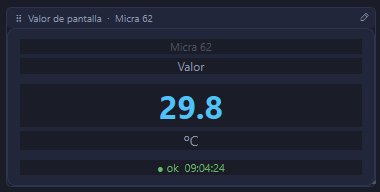
Ce qu'il fait : affiche la valeur de la variable sous forme d'un grand nombre facile à lire à distance, avec son unité (par exemple « 23.5 °C »).
Quand l'utiliser : c'est le widget le plus simple, adapté quand vous n'avez besoin que de lire une donnée précise en un coup d'œil, sans graphique ni aiguille.
Champs à remplir : les champs communs (Titre, Couleur). Il n'a pas de champ propre supplémentaire.
6.2 Gauge circulaire (compte-tours)
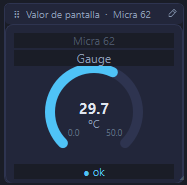
Ce qu'il fait : dessine une aiguille façon compte-tours de voiture qui se déplace selon la valeur de la variable, entre la « Valeur minimale » et la « Valeur maximale » indiquées.
Quand l'utiliser : quand vous voulez une lecture visuelle et intuitive de « combien il en reste » pour une variable dans sa plage normale, par exemple le niveau d'un réservoir ou une pression.
Champs à remplir : les champs communs (Titre, Couleur, Valeur minimale, Valeur maximale). Il est indispensable de bien régler le minimum et le maximum, sinon l'aiguille restera toujours à une extrémité.
6.3 Gauge à zones de couleur
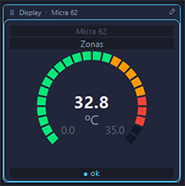
Ce qu'il fait : identique à la gauge circulaire précédente, mais l'arc de fond est en plus peint en trois couleurs (vert, orange et rouge) selon la proximité de la valeur par rapport à ses limites, façon feu tricolore visuel.
Quand l'utiliser : quand vous voulez que, rien qu'en regardant la couleur, n'importe qui sache si la valeur est en zone sûre, de précaution ou de danger, sans avoir à lire le nombre.
Champs à remplir : les mêmes que la gauge normale (Titre, Couleur, Valeur minimale, Valeur maximale).
Remarque : les pourcentages exacts où commencent la zone orange et la zone rouge sont fixés en interne par l'application ; si vous avez besoin d'autres seuils, contactez la personne qui maintient l'application.
6.4 Barre VU-mètre
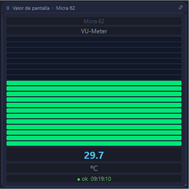
Ce qu'il fait : affiche la valeur sous forme de barre de segments allumés, comme l'indicateur de volume d'une chaîne hi-fi. Plus il y a de segments allumés, plus la valeur est élevée dans sa plage.
Quand l'utiliser : une alternative visuellement plus « industrielle » à la gauge circulaire, utile dans les panneaux où l'on veut plusieurs barres côte à côte occupant peu d'espace horizontal.
Champs à remplir : les champs communs (Titre, Couleur, Valeur minimale, Valeur maximale, Orientation). Avec « Orientation », vous choisissez si la barre grandit vers le haut (vertical) ou vers la droite (horizontal).
6.5 Graphique historique
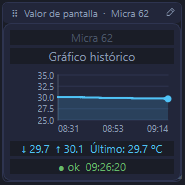
Ce qu'il fait : trace une ligne représentant l'évolution de la valeur de la variable dans le temps (les dernières 24 heures), au lieu de n'afficher que la valeur actuelle.
Quand l'utiliser : quand ce qui compte n'est pas seulement « combien vaut-elle maintenant » mais « comment a-t-elle évolué », par exemple pour voir si une température a progressivement augmenté au cours de la journée.
Champs à remplir : les champs communs (Titre, Couleur, Valeur minimale, Valeur maximale). Le minimum et le maximum définissent les limites de l'axe vertical du graphique : s'ils ne correspondent pas à votre variable, le graphique ressemblera à une ligne plate collée en bas. Ajustez-les toujours à la plage réelle.
6.6 Bouton d'action
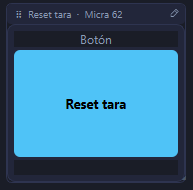
Ce qu'il fait : affiche un bouton qui, une fois pressé, envoie un ordre à l'appareil (par exemple, pour activer ou désactiver quelque chose que l'appareil propose comme « action » configurable, et non une simple lecture).
Quand l'utiliser : n'a de sens que lorsque, en choisissant la variable, celle-ci est de type « action » (l'application le détecte seule et bascule le formulaire dans ce mode).
Champs à remplir : Titre (facultatif) et Texte du bouton (ce que l'opérateur lira écrit sur le bouton, par exemple « Exécuter »).
Remarque : ce type de bouton n'est pas prévu pour les appareils Modbus — pour ceux-ci, utilisez le « Bouton Modbus (FC05) » de la section suivante.
6.7 Bouton Modbus (FC05)
Qu'est-ce que Modbus, en quelques mots : c'est un langage très répandu dans l'industrie permettant à un ordinateur de communiquer avec des automates, relais et contrôleurs. L'un des « verbes » de ce langage (identifié techniquement comme « fonction 05 ») sert à allumer ou éteindre un interrupteur distant à l'intérieur de l'appareil — cet interrupteur distant est appelé « coil » (bobine).
Ce que fait ce widget : affiche un bouton qui, une fois pressé, envoie l'ordre d'allumer, éteindre ou basculer cet interrupteur distant (coil) de l'appareil Modbus.
Quand l'utiliser : quand votre appareil est de type Modbus et que vous avez besoin d'un bouton pour activer un relais, faire un reset, ou tout interrupteur distant marche/arrêt de l'équipement.
Champs à remplir :
- Adresse coil
- Le numéro (au format hexadécimal, avec le préfixe « 0x » déjà présent dans le formulaire) qui identifie précisément quel interrupteur de l'appareil vous voulez actionner. Il doit être fourni par le fabricant de l'équipement ou la personne ayant configuré l'appareil — ce n'est pas quelque chose que l'on devine.
- Action au clic
- ON (l'allume toujours), OFF (l'éteint toujours), ou Toggle (bascule entre allumé et éteint à chaque clic).
- Texte du bouton
- Le texte que l'opérateur verra sur le bouton, par exemple « Reset » ou « Activer la pompe ».
- Couleur
- La couleur du bouton.
6.8 Datalogger (enregistrement en fichier)
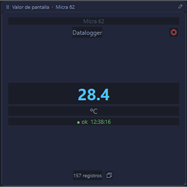
Ce qu'il fait : en plus d'afficher la dernière valeur lue, il enregistre automatiquement chaque lecture dans un fichier sur le disque (au format CSV ou au format JSON Lines). Le fichier se « tourne » tout seul quand il devient trop volumineux ou change de jour, afin de ne jamais se retrouver avec un unique fichier gigantesque.
Quand l'utiliser : quand vous avez besoin d'un historique exportable d'une variable pour l'analyser ensuite dans un autre outil (Excel, un rapport, etc.).
Champs à remplir :
- Dossier de sortie
- Le dossier où seront enregistrés les fichiers. Cliquez sur « … » pour le choisir avec l'explorateur de fichiers.
- Préfixe de fichier
- Le nom par lequel commenceront les fichiers générés (par exemple « temperature_salle2_20260716_001.csv »). S'il est laissé vide, le nom de la variable est utilisé.
- Unité
- L'unité notée à côté de chaque valeur enregistrée (par exemple « °C »). Si elle est laissée vide, celle de l'appareil est utilisée, s'il en a une.
- Format
- CSV : colonnes séparées par des virgules, idéal pour Excel. JSON Lines : pensé pour que d'autres programmes lisent les données automatiquement.
- Rotation au-delà de (Mo)
- Quand le fichier actif atteint cette taille, il se ferme et un nouveau commence automatiquement.
- Rotation quotidienne aussi
- Si coché, un nouveau fichier démarre chaque changement de jour, même si la taille précédente n'a pas été atteinte.
Boutons sur la carte : le datalogger affiche deux grands boutons, Enregistrer et Pause, pour arrêter temporairement l'enregistrement sans supprimer le widget. Il possède aussi de petits boutons pour copier le chemin du fichier actif, l'ouvrir dans le Bloc-notes, ou ouvrir son dossier.
Le datalogger continue d'enregistrer même si le widget n'est pas visible à l'écran du tableau de bord à ce moment-là. Il n'a pas besoin d'être affiché pour continuer à fonctionner.
6.9 Passerelle MQTT (envoi vers un broker MQTT)
Qu'est-ce que MQTT, en quelques mots : c'est un système pour envoyer de petits messages de données via internet ou un réseau local, vers un « point de rencontre » central appelé broker. Chaque message est envoyé vers une étiquette précise appelée topic, et tout autre programme écoutant cette même étiquette reçoit le message.
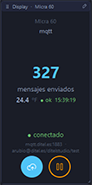
Ce que fait ce widget : en plus d'afficher la dernière valeur lue, il l'envoie automatiquement au broker MQTT que vous configurez, à chaque mise à jour de la donnée. C'est l'équivalent du datalogger, mais au lieu d'enregistrer sur disque, il envoie la donnée à un autre système par le réseau.
Quand l'utiliser : quand vous avez besoin qu'un autre système (une plateforme cloud, un autre logiciel, un panneau externe) reçoive en temps réel les données lues par Ditel Studio.
Origine de la donnée : se configure exactement comme n'importe quel autre widget (Appareil et Variable, en haut du formulaire). Cela est indépendant de « où elle est envoyée », expliqué ci-dessous.
Champs de la section « Sortie MQTT » :
- Serveur
- L'adresse du broker auquel vous vous connectez, par exemple une IP locale (
192.168.1.10) ou un nom de serveur (broker.ditel.es). Elle doit vous être fournie par l'administrateur de ce broker. - Port
- Valeur par défaut 1883, qui passe automatiquement à 8883 si vous activez TLS. Ne la changez que si l'administrateur du broker vous indique un autre numéro.
- Topic
- L'étiquette dans le broker vers laquelle les messages de cette variable seront envoyés. Si vous envoyez des données au broker de Ditel (broker.ditel.es), le topic doit être exactement :
votre_email/ditelstudio/nom_variable. Pour tout autre broker, le topic est libre. - Identifiant / Mot de passe
- Si vous vous connectez au broker de Ditel, ils sont obligatoires : sans eux, le broker refusera la connexion. Pour d'autres brokers, cela dépend de leur configuration.
- Sécurité
- « Non chiffré (TCP) », la forme la plus simple sur des réseaux internes de confiance, ou « TLS », qui chiffre la communication. Demandez à l'administrateur du broker ce qui est exigé.
- Certificat CA personnalisé
- N'apparaît qu'avec TLS. Vous pouvez généralement le laisser vide. Ne le renseignez que si le broker utilise un certificat « non officiel » (fréquent sur les brokers installés au sein d'une usine).
- Ne pas vérifier le certificat/hostname
- Uniquement avec TLS. Option avancée réservée aux réseaux internes de totale confiance — ne la cochez jamais pour un broker accessible via internet ouvert.
- QoS
- 0 (sans confirmation, le plus rapide, adapté à la plupart des lectures de capteurs), 1 (livré au moins une fois) ou 2 (livré exactement une fois, le plus lent). Laissez 0 sauf motif de le changer.
- Conserver le dernier message
- Le broker conserve la dernière donnée envoyée et la délivre immédiatement à tout système se connectant plus tard à ce topic.
Ce que vous verrez sur la carte : le nombre de messages envoyés jusqu'ici, la dernière valeur lue, et un indicateur de connexion (« connecté »/« déconnecté », avec le motif de l'échec le cas échéant). Elle a les mêmes boutons Envoyer / Pause que le datalogger.
La fréquence d'envoi ne se configure pas ici : un message est envoyé à chaque mise à jour de la lecture de l'appareil, et cette fréquence est définie dans la configuration de l'appareil lui-même.
Pour voir ce que fait le Broker Ditel de ces messages une fois arrivés (historique, règles, alarmes par Telegram/email, panneaux distants), voir la section 8, Le Broker Ditel.
Comme le datalogger, la Passerelle MQTT continue d'envoyer des données même si le widget n'est pas visible à l'écran. Si la connexion au broker est perdue, le système retente de se connecter tout seul.
7 Comment fonctionnent les alarmes
Presque tous les widgets affichant une valeur numérique (sauf les boutons) permettent de définir une alarme haute et/ou une alarme basse. Quand la valeur dépasse la limite haute, ou tombe sous la limite basse, la carte du widget se met à clignoter. Le clignotement s'arrête seul quand la valeur revient dans les limites normales.
Pour chaque limite, vous pouvez choisir :
- Un nombre fixe saisi à la main — laissez la limite vide si vous ne voulez pas que cette alarme soit vérifiée.
- Ou utiliser la valeur d'une autre variable du même appareil — utile quand l'appareil dispose d'une « consigne » (setpoint) configurable, et que vous voulez que l'alarme se déclenche par rapport à cette consigne plutôt qu'à un nombre fixe.
Les boutons (d'action ou Modbus) n'ont pas d'alarmes, car ils ne représentent pas une valeur numérique comparable à une limite.
Au-delà de ce clignotement à l'écran, une alarme peut aussi être signalée par deux sorties physiques propres au produit : les panneaux grand format (2.2) et le bracelet Bluetooth IOSB1 (2.3), qui vibre lors du déclenchement de l'alarme sans que l'opérateur ait besoin de regarder un écran.
8 Le Broker Ditel : consolidation, règles et diffusion globale
Jusqu'ici, tout le flux est local : Ditel Studio lit, décide et agit à l'intérieur de l'usine, sans dépendre d'un réseau externe ni d'aucun broker. Le widget Passerelle MQTT (6.9) est la seule porte de sortie — et le point d'entrée vers le Broker Ditel.
Le Broker Ditel est le serveur central de l'écosystème. Il reçoit des données par deux voies distinctes et ajoute une couche de persistance, de logique de règles et de diffusion que Ditel Studio, de par sa conception locale, ne couvre pas.
Ingestion
- Stockage historique
- Tableaux de bord
- Moteur de règles (si valeur > X → action)
- Accès externe contrôlé
Alarmes externes
Sortie distante / accès
8.1 Deux voies d'ingestion
- Directe
- Les appareils Micra Max publient directement dans le Broker, sans passer par Ditel Studio.
- Indirecte
- Ditel Studio publie dans le Broker via son widget Passerelle MQTT (6.9), en retransmettant les valeurs déjà lues (Modbus, REST ou manuelles).
Comment configurer l'envoi vers le Broker Ditel (broker.ditel.es) : le Broker Ditel est, en réalité, un broker MQTT standard ; la voie indirecte se configure donc comme n'importe quel widget Passerelle MQTT (voir la liste complète des champs en 6.9), avec deux particularités propres à ce broker :
- Identifiant / Mot de passe
- Ce sont exactement les mêmes que ceux utilisés pour se connecter à broker.ditel.es. Sans eux, le Broker refuse la connexion.
- Topic
- Doit respecter le format exact
votre_email/ditelstudio/nom_de_la_variable. Le segmentnom_de_la_variableest un identifiant libre que vous choisissez pour cette variable précise. Par exemple, si votre email de connexion au Broker estemail@votrebroker.fret que vous voulez envoyer une température, le topic serait :email@votrebroker.fr/ditelstudio/temperature_1. Important : ce premier segment (email@votrebroker.fr) n'est pas un email quelconque ni de contact — c'est exactement le même email avec lequel vous vous connectez à broker.ditel.es, ne le confondez donc pas avec un autre. - Numéro de série dans le Broker
- Lors de l'enregistrement de la variable dans broker.ditel.es, le champ « Numéro de série » doit contenir exactement ce même
nom_de_la_variableutilisé dans le topic. C'est ce qui permet au Broker d'associer le message MQTT entrant à la bonne variable.
Le « numéro de série » se définit par variable, et non par appareil physique : un même appareil comportant plusieurs variables (par exemple, température et humidité d'un même IONA) peut toutes les envoyer au Broker en configurant un widget Passerelle MQTT par variable, chacun avec son propre
nom_de_la_variabledans le topic et son propre « numéro de série » enregistré sur broker.ditel.es.
8.2 Ce qu'apporte le Broker
- Stockage
- Conserve les valeurs reçues, avec un historique allant au-delà de ce que Ditel Studio retient en local.
- Représentation graphique
- Ses propres tableaux de bord pour visualiser l'évolution des données reçues.
- Moteur de règles
- Logique conditionnelle du type « si cette valeur dépasse X, envoie une sortie vers un panneau MQTT sur un autre site ».
- Alarmes externes
- Envoi d'alarmes par Telegram ou email, indépendamment des bracelets Bluetooth locaux.
- Commandes vers des panneaux distants
- Envoi de messages vers des appareils MQTT grand format sur n'importe quel site prenant en charge le protocole.
- Accès externe
- Permet de lire les valeurs depuis l'extérieur de la structure de l'usine : tiers, autres sites, intégrations.
9 Pourquoi la séparation en deux couches compte
La séparation Ditel Studio / Broker Ditel n'est pas cosmétique : elle répond à une séparation claire des responsabilités.
- Ditel Studio résout l'usine — lecture des appareils, contrôle local, alarme immédiate (panneau ou bracelet), sans dépendre d'un réseau ni d'un serveur disponible.
- Le Broker Ditel résout la distance — historique, règles entre différents sites, notification aux personnes hors de l'usine, et ouverture contrôlée de ces données à des systèmes externes.
Cette séparation permet à une installation de fonctionner de façon totalement autonome avec seulement Ditel Studio (enregistrement local, sans réseau), et à la couche Broker de s'activer uniquement quand une visibilité ou un contrôle au-delà de l'usine est nécessaire — sans rien redessiner au niveau de l'appareil.
10 Résumé technique, de bout en bout
- Capture
- Ditel Studio — Modbus TCP/IP, API REST (locale ou externe : bourse, ERP, réseaux sociaux, météo…), saisie manuelle.
- Contrôle local
- Ditel Studio — écriture Modbus / REST via des boutons.
- Alarme locale
- Ditel Studio — panneau numérique ou alphanumérique, bracelet Bluetooth.
- Export simple
- Ditel Studio, widget Datalogger — CSV / JSON Lines.
- Export connecté
- Ditel Studio, widget Passerelle MQTT — vers un serveur MQTT local ou dans le cloud.
- Ingestion directe
- Appareils Micra Max — MQTT direct vers le Broker.
- Consolidation
- Broker Ditel — stockage, tableaux de bord, moteur de règles.
- Diffusion distante
- Broker Ditel — Telegram, email, MQTT vers des panneaux distants.
- Accès externe
- Broker Ditel — lecture par des tiers et des intégrations.
11 Questions fréquentes
- Que se passe-t-il si l'appareil ne répond pas ?
- La valeur ne sera simplement pas mise à jour à ce cycle de lecture ; dès que l'appareil répond à nouveau, tout continue normalement. Aucun redémarrage manuel n'est nécessaire.
- Puis-je avoir plusieurs widgets avec la même variable ?
- Oui. Par exemple, vous pouvez avoir une « Valeur numérique » et une « Gauge circulaire » affichant exactement la même donnée, chacune avec son propre titre, couleur et plage.
- Le PC peut-il se mettre en veille sans perdre de données ?
- L'application empêche l'ordinateur d'entrer en veille automatique tant qu'elle est ouverte. Néanmoins, si quelqu'un force manuellement la mise en veille, la lecture s'arrêtera pendant ce temps, comme pour n'importe quel autre programme.
- Dois-je garder la fenêtre visible au premier plan ?
- Non. Vous pouvez la minimiser ou la laisser en arrière-plan : tous les widgets, y compris le datalogger et la Passerelle MQTT, continuent de fonctionner de la même façon.
- Ai-je besoin du Broker Ditel pour utiliser Ditel Studio ?
- Non. Ditel Studio fonctionne de façon totalement autonome : il lit, contrôle, affiche et conserve un historique local sans aucun composant externe. Le Broker n'entre en jeu que lorsque vous avez besoin d'un historique centralisé, de règles entre différents sites, ou d'alertes aux personnes hors de l'usine.
- Que se passe-t-il si la connexion au Broker est perdue ?
- Ditel Studio continue de lire, contrôler et afficher les alarmes localement sans être affecté. Le widget Passerelle MQTT (voir 6.9) retente la connexion de lui-même dès qu'elle redevient disponible.
- Puis-je envoyer des données au Broker de Ditel et les enregistrer aussi en local en même temps ?
- Oui. Rien n'empêche de combiner, sur la même variable, un widget Datalogger (fichier local) et un widget Passerelle MQTT (envoi au Broker) : ce sont des widgets indépendants entre eux.