Manual de Ditel Studio
Este manual explica, sin dar por sabido ningún conocimiento técnico previo, qué dispositivos puede leer y controlar Ditel Studio, cómo se representa cada dato con un widget dentro de un dashboard, cómo funcionan las alarmas, y cómo se conecta todo con el Broker Ditel para llevar los datos más allá de la planta.
1 El ecosistema, de un vistazo
Un problema habitual en entornos industriales es tener datos repartidos en fuentes muy distintas (PLCs, analizadores, servicios web, incluso valores que solo conoce el operario), necesitar actuar sobre ellos sin depender de que internet funcione en ese instante, y además poder verlos y recibir avisos fuera de la planta. Ditel Studio y el Broker Ditel resuelven cada una de esas dos mitades del problema por separado:
- Ditel Studio resuelve la planta: lee, controla y muestra el dato en el sitio donde ocurre, sin depender de ningún servidor externo para funcionar.
- El Broker Ditel resuelve la distancia: guarda histórico, aplica reglas entre ubicaciones distintas y avisa a quien no está delante de la pantalla.
Además de leer, Ditel Studio permite controlar: crear botones que escriben sobre el dispositivo a distancia — activar una salida, cambiar un setpoint, forzar un registro Modbus (ver Botón de acción, 6.6, y Botón Modbus, 6.7).
El siguiente diagrama muestra cómo Ditel Studio conecta sus fuentes de datos —detalladas en el catálogo de dispositivos, apartado 2— con la representación en pantalla mediante widgets (apartado 6), las alarmas (apartado 7) y los gateways de salida hacia el Broker Ditel (apartado 8).
Adquisición
- Motor de sondeo (PollingEngine)
- Registro de variables en vivo
- Dashboards configurables
- Motor de alarmas
- Histórico y exportación
Visualización
Alarmas
Gateways
2 Catálogo de dispositivos
Cada bloque del diagrama anterior agrupa dispositivos concretos. Esta sección detalla qué es cada uno, para qué sirve y cómo se conecta con Ditel Studio.
2.1 Dispositivos de adquisición
Son las fuentes de datos que Ditel Studio puede leer. Cubren tanto la gama propia de Ditel como cualquier equipo o servicio de terceros.
- Micra Max
- Indicador de proceso universal (báscula, temperatura, caudal o cualquier señal analógica) con webserver integrado. Ditel Studio se conecta a él por dos vías, a elegir según la instalación: API REST propia del dispositivo o Modbus TCP/IP estándar. Expone valor de pantalla, mínimo/máximo histórico, setpoints 1–4 y acciones de control como tara o reset.
- IONA Multisensor
- Estación multiparámetro con sondas intercambiables y API REST propia. Reporta hasta 15 variables simultáneas: CO₂, temperatura, humedad, partículas PM1.0/PM2.5/PM4.0/PM10, presión diferencial y concentración numérica de partículas (#/cm³).
- IONA Básico
- Versión tradicional del mismo sensor, con API REST integrada, centrada en las tres variables ambientales más habituales: temperatura, humedad relativa y CO₂ como medida opcional.
- Dispositivo Modbus TCP/IP genérico
- Cualquier equipo industrial de terceros que hable Modbus TCP: PLCs, variadores, medidores de energía, sensores inteligentes. Ditel Studio lee Holding Registers (4x), Input Registers (3x), Coils y Discrete Inputs, con soporte para los tipos de dato U16, I16, U32, I32, F32 y Bool.
- API REST — pública o privada
- Cualquier servicio con salida HTTP/REST, dentro o fuera del entorno industrial: una API de cotizaciones bursátiles, un servicio meteorológico con el clima de una zona o país, o la posición/estado expuesto por un ERP o CRM. Se representa y alarma con la misma lógica que un dato Modbus.
- Entrada manual
- Valor introducido por teclado directamente por el operario, para datos que no tienen fuente automática (por ejemplo, un recuento manual o una lectura de un equipo sin comunicaciones).
El conector REST de Ditel Studio no está limitado al ámbito industrial: al ser un consumidor de API genérico, admite fuentes con formatos muy distintos entre sí y las trata con la misma lógica de representación y alarma que un dato Modbus. Esto permite combinar en un mismo dashboard, por ejemplo, una variable de planta junto a una cotización de mercado o una condición meteorológica externa.
2.2 Dispositivos de visualización
Paneles físicos de gran formato para mostrar los valores en planta, visibles a distancia.
- DTPM de gran formato
- Cartel alfanumérico de planta (series DMG, DMA, DMN). Además de valores numéricos, admite texto y mensajes, útil para consignas, avisos o el nombre de la variable junto al dato.
- Numéricos de gran formato
- Visualizador dedicado a cifras (series DN/NB, DT/NE), pensado para lecturas puramente numéricas a distancia: producción, temperatura, contador.
2.3 Dispositivos de alarma
- Pulsera IOSB1
- Pulsera con conexión Bluetooth (BLE) que vibra en el momento en que se dispara una alarma configurada en Ditel Studio, notificando al operario sin que tenga que estar mirando una pantalla. Reporta batería y estado de señal en vivo.
2.4 Gateways de salida
Widgets que permiten sacar el dato fuera de Ditel Studio, hacia fichero o hacia la nube. Se explican en detalle en Datalogger (6.8) y MQTT Gateway (6.9).
- Gateway MQTT
- Publica el valor como mensaje MQTT hacia un servidor MQTT, local o en la nube — típicamente el Broker Ditel. Es la vía de entrada de Ditel Studio a la capa central del ecosistema.
- Datalogger
- Exporta el dato a fichero CSV o JSON Lines. La opción más simple para dejar registro histórico, sin dependencia de red ni de ningún servidor.
3 Qué es un widget y para qué sirve
Un dashboard es una pantalla que agrupas tú mismo, colocando en ella las variables que quieres vigilar de tus dispositivos (por ejemplo, la temperatura de una sala, la humedad, el estado de un sensor, etc.). Cada una de esas "tarjetas" que colocas en el dashboard es un widget.
No todos los widgets hacen lo mismo. Unos simplemente muestran un valor (un número, una aguja de reloj, una barra de nivel), otros dibujan la evolución de un valor en el tiempo, otros ejecutan una acción cuando pulsas un botón (por ejemplo, activar un relé), y otros trabajan en segundo plano guardando datos en un fichero o enviándolos a otro sistema, sin necesidad de que los tengas visibles en pantalla.
Elegir qué widget usar depende de qué necesitas ver o hacer con ese dato. Este manual te ayuda a decidirlo y a rellenar correctamente cada campo del formulario.
4 Cómo añadir un widget a un dashboard, paso a paso
- Abre el dashboard que quieras editar (o crea uno nuevo) y entra en el modo de edición.
- En el panel de la derecha, elige primero el Dispositivo del que quieres mostrar un dato. Aquí aparecen todos los dispositivos que ya tienes configurados en la aplicación.
- Según el tipo de dispositivo elegido, aparecerá un campo Variable (para elegir qué dato en concreto quieres mostrar) o un botón "Configurar registro Modbus…" si el dispositivo es de tipo Modbus.
- Elige el Tipo de widget: aquí decides cómo quieres representar ese dato. En el apartado 6 de este manual tienes la explicación de cada uno para ayudarte a elegir.
- Rellena los campos que correspondan a ese tipo de widget (explicados en el apartado 5 y en cada subapartado del 6).
- Pulsa "Añadir widget". El widget se añade a la lista de la izquierda y aparecerá en el dashboard.
- Para modificar un widget que ya existe, pulsa el icono de lápiz (editar) en su fila de la lista de la izquierda. El botón pasará a decir "Guardar cambios". Si quieres deshacer la edición, pulsa "Cancelar edición".
- Para eliminar un widget, pulsa el icono de papelera; te pedirá confirmación antes de borrarlo.
- Para duplicar un widget, pulsa el icono de duplicar.
- Cuando termines, pulsa "Aceptar" para guardar todos los cambios del dashboard, o "Cancelar" para descartarlos.
La lista de widgets de la izquierda y el formulario de la derecha están separados por una barra que puedes arrastrar con el ratón, para ensanchar la parte que necesites ver mejor.
5 Campos que aparecen en (casi) todos los widgets
Estos campos se repiten en la mayoría de los tipos de widget. Se explican aquí una sola vez para no repetirlos en cada apartado.
- Posición / Tamaño
- Determinan dónde se coloca el widget dentro de la cuadrícula del dashboard y cuánto espacio ocupa. "Col" y "Fila" son la posición (empezando por 0). "Ancho" y "Alto" son cuántas celdas ocupa en cada dirección. Si no sabes qué valores poner, prueba con los que trae por defecto y ajusta después viendo el resultado — no pasa nada si tienes que probar varias veces.
- Título
- El texto que encabeza la tarjeta del widget. Si lo dejas vacío, se usará automáticamente el nombre de la variable elegida. Escribe algo claro, por ejemplo "Temperatura sala servidores" en vez de solo "temp1".
- Valor mínimo / máximo
- Definen el rango esperado de la variable (por ejemplo, de 0 a 100 grados). El gauge, la barra o el gráfico usan estos números para dibujar la escala. Si el rango es equivocado, el dibujo se verá "aplanado" o la aguja apenas se moverá — revisa que corresponda a los valores reales de tu variable.
- Color
- El color con el que se dibuja el valor o el botón en pantalla. Pulsa el botón de color para abrir el selector.
- Orientación
- Solo en algunos widgets (como la barra VU Meter). Indica si se dibuja en vertical u horizontal.
- Texto del botón
- Solo en los widgets tipo botón. Es el texto que verá el usuario final escrito sobre el botón, por ejemplo "Activar bomba" o "Reset".
- Alarma alta / baja
- Ver el apartado 7, dedicado en exclusiva a explicar las alarmas.
6 Los widgets, uno por uno
6.1 Valor numérico
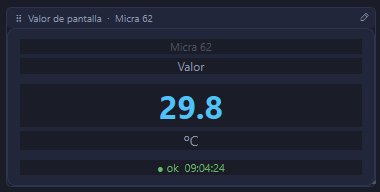
Qué hace: muestra el valor de la variable como un número grande y fácil de leer a distancia, junto con su unidad (por ejemplo "23.5 °C").
Cuándo usarlo: es el widget más simple, adecuado cuando lo único que necesitas es leer un dato concreto de un vistazo, sin gráficos ni agujas.
Campos a rellenar: los comunes (Título, Color). No tiene campos propios adicionales.
6.2 Gauge circular (velocímetro)
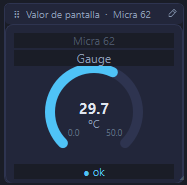
Qué hace: dibuja una aguja tipo velocímetro de coche que se mueve según el valor de la variable, entre el "Valor mínimo" y el "Valor máximo" indicados.
Cuándo usarlo: cuando quieres una lectura visual e intuitiva de "cuánto le queda" a una variable dentro de su rango normal, por ejemplo el nivel de un depósito o una presión.
Campos a rellenar: los comunes (Título, Color, Valor mínimo, Valor máximo). Es imprescindible ajustar bien el mínimo y el máximo, o la aguja se verá siempre en un extremo.
6.3 Gauge con zonas de color
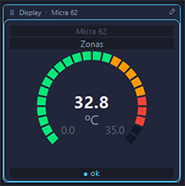
Qué hace: es igual que el gauge circular anterior, pero además el arco de fondo se pinta en tres colores (verde, naranja y rojo) según lo cerca que esté el valor de sus límites, a modo de semáforo visual.
Cuándo usarlo: cuando quieres que, con solo mirar el color, cualquier persona sepa si el valor está en zona segura, de precaución o de peligro, sin tener que leer el número.
Campos a rellenar: los mismos que el gauge normal (Título, Color, Valor mínimo, Valor máximo).
Nota: los porcentajes exactos en los que empieza la zona naranja y la zona roja están fijados internamente por la aplicación; si necesitas otros umbrales distintos, coméntaselo a quien mantenga la aplicación.
6.4 Barra VU Meter
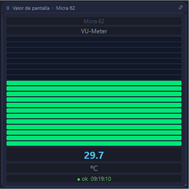
Qué hace: muestra el valor como una barra de segmentos iluminados, igual que el indicador de volumen de un equipo de música. Cuantos más segmentos se iluminan, más alto es el valor dentro de su rango.
Cuándo usarlo: es una alternativa visualmente más "industrial" al gauge circular, útil en paneles donde quieres varias barras juntas ocupando poco espacio horizontal.
Campos a rellenar: los comunes (Título, Color, Valor mínimo, Valor máximo, Orientación). Con "Orientación" eliges si la barra crece hacia arriba (vertical) o hacia la derecha (horizontal).
6.5 Gráfico histórico
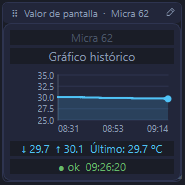
Qué hace: dibuja una línea que representa cómo ha ido cambiando el valor de la variable a lo largo del tiempo (las últimas 24 horas), en lugar de mostrar solo el valor actual.
Cuándo usarlo: cuando lo importante no es solo "cuánto vale ahora" sino "cómo ha evolucionado", por ejemplo para ver si una temperatura ha ido subiendo poco a poco durante el día.
Campos a rellenar: los comunes (Título, Color, Valor mínimo, Valor máximo). El mínimo y el máximo definen los límites del eje vertical del gráfico: si no corresponden a tu variable, el gráfico se verá como una línea plana casi pegada abajo. Ajústalos siempre al rango real.
6.6 Botón de acción
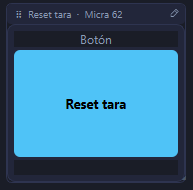
Qué hace: muestra un botón que, al pulsarlo, envía una orden al dispositivo (por ejemplo, para activar o desactivar algo que el propio dispositivo ofrece como "acción" configurable, no una simple lectura).
Cuándo usarlo: solo tiene sentido cuando, al elegir la variable, esta es de tipo "acción" (la aplicación lo detecta sola y cambia el formulario a este modo).
Campos a rellenar: Título (opcional) y Texto del botón (lo que el operario leerá escrito en el botón, por ejemplo "Ejecutar").
Nota: este tipo de botón no está pensado para dispositivos Modbus — para esos, usa el "Botón Modbus (FC05)" del apartado siguiente.
6.7 Botón Modbus (FC05)
Qué es Modbus, en pocas palabras: es un idioma muy extendido en la industria para que un ordenador se comunique con autómatas, relés y controladores. Uno de los "verbos" de ese idioma (identificado técnicamente como "función 05") sirve para encender o apagar un interruptor remoto dentro del dispositivo — a ese interruptor remoto se le llama "coil" (bobina).
Qué hace este widget: muestra un botón que, al pulsarlo, envía la orden de encender, apagar o alternar ese interruptor remoto (coil) del dispositivo Modbus.
Cuándo usarlo: cuando tu dispositivo es de tipo Modbus y necesitas un botón para activar un relé, hacer un reset, o cualquier interruptor remoto de encendido/apagado del equipo.
Campos a rellenar:
- Dirección coil
- Número (en formato hexadecimal, con el prefijo "0x" ya puesto en el formulario) que identifica exactamente qué interruptor del dispositivo quieres accionar. Te lo debe indicar el fabricante o quien haya configurado el dispositivo — no es algo que se pueda adivinar a ojo.
- Acción al pulsar
- ON (siempre lo enciende), OFF (siempre lo apaga), o Toggle (alterna entre encendido y apagado cada vez que pulsas).
- Texto del botón
- El texto que verá el operario en el botón, por ejemplo "Reset" o "Activar bomba".
- Color
- El color del botón.
6.8 Datalogger (registro en fichero)
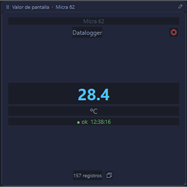
Qué hace: además de mostrar el último valor leído, va guardando automáticamente cada lectura en un fichero en disco (en formato CSV o en formato JSON Lines). El fichero se va "rotando" cuando crece demasiado o cambia de día, para que nunca tengas un único fichero gigante.
Cuándo usarlo: cuando necesitas un histórico exportable de una variable para analizarlo después en otra herramienta (Excel, un informe, etc.).
Campos a rellenar:
- Carpeta de salida
- La carpeta donde se guardarán los ficheros. Pulsa "…" para elegirla con el explorador de archivos.
- Prefijo de fichero
- El nombre con el que empezarán los ficheros generados (por ejemplo "temperatura_sala2_20260716_001.csv"). Si lo dejas vacío, se usará el nombre de la variable.
- Unidad
- La unidad que se anotará junto a cada valor guardado (por ejemplo "°C"). Si la dejas vacía, se usará la del dispositivo, si la tiene.
- Formato
- CSV: columnas separadas por comas, ideal para Excel. JSON Lines: pensado para que otros programas lean los datos automáticamente.
- Rotar al superar (MB)
- Cuando el fichero activo alcanza este tamaño, se cierra y se empieza uno nuevo automáticamente.
- Rotar también cada día
- Si está marcado, se empezará un fichero nuevo cada vez que cambie el día, aunque no haya llegado al tamaño anterior.
Botones en la tarjeta: el datalogger muestra dos botones grandes, Grabar y Pausar, para detener temporalmente el registro sin borrar el widget. También tiene botones pequeños para copiar la ruta del fichero, abrirlo en el Bloc de notas, o abrir la carpeta.
El datalogger sigue grabando aunque el widget no esté visible en la pantalla del dashboard en ese momento. No hace falta tenerlo delante para que siga funcionando.
6.9 MQTT Gateway (envío a un broker MQTT)
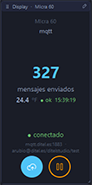
Qué es MQTT, en pocas palabras: es un sistema para enviar pequeños mensajes de datos a través de internet o de una red local, hacia un "punto de encuentro" central llamado broker. Cada mensaje se envía a una etiqueta concreta llamada topic, y cualquier otro programa que esté escuchando esa misma etiqueta recibe el mensaje.
Qué hace este widget: además de mostrar el último valor leído, lo envía automáticamente al broker MQTT que configures, cada vez que se actualiza el dato. Es el equivalente al datalogger, pero en lugar de guardar en disco, envía el dato a otro sistema por red.
Cuándo usarlo: cuando necesitas que otro sistema (una plataforma en la nube, otro software, un panel externo) reciba en tiempo real los datos que lee Ditel Studio.
Origen del dato: se configura igual que en cualquier otro widget (Dispositivo y Variable, arriba en el formulario). Eso es independiente de "a dónde se envía", explicado a continuación.
Campos del apartado "Salida MQTT":
- Servidor
- La dirección del broker, por ejemplo una IP local (
192.168.1.10) o un nombre de servidor (broker.ditel.es). Te la debe facilitar quien administre ese broker. - Puerto
- Valor por defecto 1883, que cambia automáticamente a 8883 si activas TLS. Solo cámbialo si el administrador del broker te indica otro número.
- Topic
- La etiqueta dentro del broker a la que se enviarán los mensajes. Si envías datos al broker de Ditel (broker.ditel.es), el topic debe ser exactamente:
tu_email/ditelstudio/nombre_variable. Para cualquier otro broker, el topic es libre. - Usuario / Contraseña
- Si te conectas al broker de Ditel, son obligatorios: sin ellos, el broker rechazará la conexión. Para otros brokers depende de su configuración.
- Seguridad
- "Sin cifrar (TCP)", la forma más simple en redes internas de confianza, o "TLS", que cifra la comunicación. Pregunta al administrador del broker cuál exige.
- Certificado CA propio
- Solo aparece con TLS. Normalmente puedes dejarlo vacío. Rellénalo solo si el broker usa un certificado "no oficial" (habitual en brokers instalados dentro de una fábrica).
- No verificar certificado/hostname
- Solo con TLS. Opción avanzada solo para redes internas de total confianza — nunca la marques con un broker por internet abierto.
- QoS
- 0 (sin confirmación, el más rápido, válido para la mayoría de sensores), 1 (llega al menos una vez) o 2 (llega exactamente una vez, el más lento). Si no tienes motivo para cambiarlo, deja 0.
- Retener último mensaje
- El broker guarda el último dato enviado y se lo entrega de inmediato a cualquier sistema que se conecte más adelante a ese topic.
Qué verás en la tarjeta: el número de mensajes enviados, el último valor leído, y un indicador de conexión ("conectado"/"desconectado", con el motivo del fallo si lo hay). Tiene los mismos botones Enviar / Pausar que el datalogger.
La frecuencia de envío no se configura aquí: se envía un mensaje cada vez que el dispositivo actualiza su lectura, y esa frecuencia se define en la configuración del propio dispositivo.
Para ver qué hace el Broker Ditel con estos mensajes una vez llegan (histórico, reglas, alarmas por Telegram/email, paneles remotos), ver el apartado 8, El Broker Ditel.
Igual que el datalogger, el MQTT Gateway sigue enviando datos aunque el widget no esté visible en pantalla. Si se pierde la conexión con el broker, el sistema reintenta conectarse solo.
7 Cómo funcionan las alarmas
Casi todos los widgets que muestran un valor numérico (excepto los botones) permiten definir una alarma alta y/o una alarma baja. Cuando el valor supera el límite alto, o cae por debajo del límite bajo, la tarjeta del widget empieza a parpadear. El parpadeo se detiene solo cuando el valor vuelve a estar dentro de los límites normales.
Para cada límite puedes elegir:
- Un número fijo escrito a mano — deja el límite vacío si no quieres que se compruebe esa alarma.
- O usar el valor de otra variable del mismo dispositivo — útil cuando el dispositivo tiene un "punto de consigna" (setpoint) configurable, y quieres que la alarma se dispare en relación a ese punto de consigna en vez de a un número fijo.
Los botones (de acción o Modbus) no tienen alarmas, porque no representan un valor numérico que se pueda comparar con un límite.
Además de este parpadeo en pantalla, una alarma puede notificarse mediante dos salidas físicas propias del producto: los paneles de gran formato (2.2) y la pulsera Bluetooth IOSB1 (2.3), que vibra al dispararse la alarma sin que el operario tenga que mirar una pantalla.
8 El Broker Ditel: consolidación, reglas y salida global
Hasta aquí, todo el flujo es local: Ditel Studio lee, decide y actúa dentro de la planta, sin depender de red externa ni de ningún broker. El widget Gateway MQTT (6.9) es la única puerta de salida hacia fuera — y el punto de entrada al Broker Ditel.
El Broker Ditel es el servidor central del ecosistema. Recibe datos por dos vías distintas y añade una capa de persistencia, lógica de reglas y distribución que Ditel Studio, por diseño local, no cubre.
Ingesta
- Almacenamiento histórico
- Dashboards
- Motor de reglas (si valor > X → acción)
- Acceso externo controlado
Alarmas externas
Salida remota / acceso
8.1 Dos vías de ingesta
- Directa
- Los dispositivos Micra Max publican directamente en el Broker, sin pasar por Ditel Studio.
- Indirecta
- Ditel Studio publica en el Broker a través de su widget Gateway MQTT (6.9), reenviando los valores ya leídos (Modbus, REST o manuales).
Cómo configurar el envío al Broker Ditel (broker.ditel.es): el Broker de Ditel es, en el fondo, un broker MQTT estándar, así que la vía indirecta se configura como cualquier widget Gateway MQTT (ver campos completos en 6.9), con dos particularidades propias de este broker:
- Usuario / Contraseña
- Son exactamente los mismos con los que accedes a broker.ditel.es. Sin ellos, el Broker rechaza la conexión.
- Topic
- Debe tener el formato exacto
tu_email/ditelstudio/nombre_de_la_variable. El tramonombre_de_la_variablees un identificador libre que tú eliges para esa variable en concreto. Por ejemplo, si tu email de acceso al Broker esemail@delbroker.esy quieres enviar una temperatura, el topic sería:email@delbroker.es/ditelstudio/temperatura_1. Importante: ese primer tramo (email@delbroker.es) no es un email cualquiera ni de contacto — es exactamente el mismo email con el que accedes a broker.ditel.es, así que no lo confundas con otro email. - Número de serie en el Broker
- Al dar de alta la variable dentro de broker.ditel.es, en el campo "Número de serie" hay que introducir exactamente ese mismo
nombre_de_la_variableusado en el topic. Es lo que le permite al Broker relacionar el mensaje MQTT entrante con la variable correcta.
El "número de serie" se define por variable, no por dispositivo físico: un mismo dispositivo con varias variables (por ejemplo, temperatura y humedad de un mismo IONA) puede enviarlas todas al Broker configurando un widget Gateway MQTT por variable, cada uno con su propio
nombre_de_la_variableen el topic y su propio "número de serie" dado de alta en broker.ditel.es.
8.2 Qué aporta el Broker
- Almacenamiento
- Persiste los valores recibidos, con un histórico más allá de lo que retiene Ditel Studio localmente.
- Representación gráfica
- Dashboards propios para visualizar la evolución de los datos recibidos.
- Motor de reglas
- Lógica condicional del tipo "si este valor supera X, envía una salida a un panel MQTT en otra ubicación".
- Alarmas externas
- Envío de alarmas por Telegram o email, independiente de las pulseras Bluetooth locales.
- Comandos a paneles remotos
- Envío de mensajes a dispositivos MQTT de gran formato en cualquier ubicación que soporte el protocolo.
- Acceso externo
- Permite que los valores se lean desde fuera de la estructura de planta: terceros, otras sedes, integraciones.
9 Por qué importa la separación en dos capas
La división Ditel Studio / Broker Ditel no es cosmética: responde a una separación de responsabilidades clara.
- Ditel Studio resuelve la planta — lectura de dispositivo, control local, alarma inmediata (panel o pulsera), sin depender de red ni de servidor disponible.
- El Broker Ditel resuelve la distancia — histórico, reglas entre ubicaciones distintas, notificación a personas fuera de planta, y apertura controlada de esos datos a sistemas externos.
Esta separación permite que una instalación funcione de forma completamente autónoma solo con Ditel Studio (datalog local, sin red), y que la capa de Broker se active únicamente cuando se necesita visibilidad o control más allá de la planta — sin rediseñar nada a nivel de dispositivo.
10 Resumen técnico, de principio a fin
- Captura
- Ditel Studio — Modbus TCP/IP, API REST (local o externa: bolsa, ERP, redes sociales, clima…), entrada manual.
- Control local
- Ditel Studio — escritura Modbus / REST mediante botones.
- Alarma local
- Ditel Studio — panel numérico o alfanumérico, pulsera Bluetooth.
- Exportación simple
- Ditel Studio, widget Datalogger — CSV / JSON Lines.
- Exportación conectada
- Ditel Studio, widget Gateway MQTT — hacia un servidor MQTT local o en la nube.
- Ingesta directa
- Dispositivos Micra Max — MQTT directo al Broker.
- Consolidación
- Broker Ditel — almacenamiento, dashboards, motor de reglas.
- Distribución remota
- Broker Ditel — Telegram, email, MQTT a paneles remotos.
- Acceso externo
- Broker Ditel — lectura por terceros e integraciones.
11 Preguntas frecuentes
- ¿Qué pasa si el dispositivo no responde?
- No se actualizará el valor ese ciclo de lectura; en cuanto el dispositivo vuelva a responder, todo continúa con normalidad. No hace falta reiniciar nada manualmente.
- ¿Puedo tener varios widgets con la misma variable?
- Sí. Por ejemplo, puedes tener un "Valor numérico" y un "Gauge circular" mostrando exactamente el mismo dato, cada uno con su propio título, color y rango.
- ¿El PC se puede poner en reposo sin perder datos?
- La aplicación evita que el ordenador entre en reposo automático mientras está abierta. Aun así, si alguien fuerza manualmente la suspensión, la lectura se detendrá durante ese tiempo, igual que le pasaría a cualquier otro programa.
- ¿Necesito dejar la ventana visible en primer plano?
- No. Puedes minimizarla o dejarla en segundo plano: todos los widgets, incluidos el datalogger y el MQTT Gateway, siguen funcionando igual.
- ¿Necesito el Broker Ditel para usar Ditel Studio?
- No. Ditel Studio funciona de forma completamente autónoma: lee, controla, representa y guarda histórico local sin ningún componente externo. El Broker solo entra en juego cuando necesitas histórico centralizado, reglas entre ubicaciones o avisos a personas fuera de la planta.
- ¿Qué pasa si se pierde la conexión con el Broker?
- Ditel Studio sigue leyendo, controlando y mostrando alarmas localmente sin verse afectado. El widget Gateway MQTT (ver 6.9) reintenta la conexión por su cuenta en cuanto vuelve a estar disponible.
- ¿Puedo enviar datos al Broker de Ditel y guardarlos también en local a la vez?
- Sí. Nada impide combinar, sobre la misma variable, un widget Datalogger (fichero local) y un widget Gateway MQTT (envío al Broker): son widgets independientes entre sí.